
Før du kan få et overblik og styre dine projekter, skal disse oprettes i EazyProject.
Her gennemgås fra A-Å, hvordan du opretter et projekt.

Opret projekt
Du opretter et projekt, via brugermenuen:
Projektliste > Opret projekt

Her skal du udfylde den ønskede stamdata for projektet; såsom projektnavn og -nummer, kundenavn og -kontakt, projekttype og -status, etc.
Herefter trykker du på Gem projekt, hvorefter du får mulighed for at oprette opgaver, samt udfylde data i de øvrige faner.

OBS! Hvis du afkrydser auto ved start- og slutdato, vil denne tilpasse sig første opgaves startdato og sidste opgaves slutdato.
Opret opgave
Start med at oprette projektets opgaver – du gør dette ved at trykke opret ny.
Herefter kommer der en pop-op boks, hvor du kan udfylde data relateret til opgaven.

Udfyld de relevante felter omkring opgaven; for mange vil opgavenavn samt evt. opgavebudgetter og start- og slutdato være tilstrækkeligt.
Hvis du tilføjer en beskrivelse, vil denne kunne ses i ugesedlen, af de medarbejdere, der er allokeret på opgaven.
Tryk Gem & luk
Efter du har oprettet projektets opgaver, kan du udfylde de resterende faner i projektformularen.

Fanen: Projektteam
Her vælger du de medarbejdere, der skal kunne allokeres på de forskellige opgaver. Du tilføjer medarbejderne til projektteamet, ved at trykke på pilen, til venstre for deres navn. Hvis du vil tilføje alle medarbejderne, kan du klikke på dobbeltpilen til venstre for Medarbejder-overskriften.
Når du opretter et projektteam, vil deres tildelte kost- og salgspris fremgå. Du kan redigere disse, hvis prisen er en anden for projektet.

OBS! Ændringen i medarbejderens kost- og salgspris, vil kun være gældende for projektet, hvor det er redigeret.
Fanen: Bemanding
Under bemanding kan de tilføje medarbejderne fra dit valgte projektteam til de opgaver, du har oprettet.

Du tilføjer udvalgte medarbejdere ved at trykke på Tilføj. Hvis du ønsker at tilføje alle medarbejderne fra projektteamet til én opgave, kan du trykke på Tilføj alle under opgavenavnet. Endelig kan du tilføje alle medarbejderne fra projektteamet til alle opgaver ved at klikke på Tilføj alle projektmedlemmer til alle opgaver.
Til højre for hver medarbejder, kan du indtaste Bemandet/t og herved få et samlet overblik over det forventede timeforbrug.
Bemandet/t får yderligere betydning, hvis du anvender planlægningsværktøjet i EazyProject. Når du indtaster tal her, bliver der samtidigt automatisk oprettet en planlægning på medarbejderen, hvor de indtastede timer bliver fordelt jævnt ud over opgavens varighed på planlægningstypen Budgetperiode.
Fanen: Budget
Under fanen Budget, kan du indtaste den forventede omsætning (faktureret), kostpris timer og timer. Herved opnår du et hurtigt overblik over projektets forventede omsætning samt dækningsbidrag.
Vær opmærksom på, at hvis I anvender opgavebudgetter i timer og/eller DKK, så vil felterne i timer og/eller omsætning (faktureret) være låst. Tallene vil automatisk afspejle de samlede opgavebudgetter.

Når projektet starter, og medarbejderne registrer tid og fx opretter udlæg eller indtaster kørsel, vil dette fremgå i kolonnen Faktisk. Herved har du gennem hele projektet en opdateret status ift. den faktiske omsætning.
Kolonnen Estimat viser de faktiske registreringer plus værdien af den fremadrettede planlægning – herved kan projektlederen hele tiden se, hvordan projektet estimeres til at ende, hvis det fortsætter som d.d.
Budget og Planlægning
Hvis du anvender Budget, vil værdierne herfra fremgå i ovenstående budgetkolonne, og hvis du anvender Planlægning, vil værdierne fremgå i ovenstående estimat kolonne.
Fanen: Andet
Under fanen Andet, kan projektet beskrives mere uddybende i feltet beskrivelse.

Du kan også tildele en rolle og/eller afdeling, der som de eneste kan tilgå og redigere i projektet.
Du kan ligeledes vælge om medarbejderne skal skrive en kommentar, når de registrerer tid på projektet.
Her kan du vælge, om kommentaren skal være valgfri, obligatorisk eller ikke tilladt.
Fanen: Dokumenter
Under fanen Dokumenter, kan du fx linke til en ekstern projektfolder, så du nemt kan indhente ekstern information, når du arbejder med projektet. Du kan også linke til forskellige filer, der skal anvendes ved opgaverne.

Fanen: Projektlog
Under fanen Projektlog fremgår det, hvornår der er foretaget i projektet, og af hvem. Din projektlog opdateres, hver gang der trykkes Gem/opdater. Du kan også manuelt oprette en log, som kan sendes ud til projektteamet via mail.

Fanen: Fakturering
Under fanen Fakturering kan der oprettes en rateplan.
Der kan ligeledes tilføjes en fakturabeskrivelse, der vil blive indsat automatisk i infoboksen på alle fakturaer på projektet.
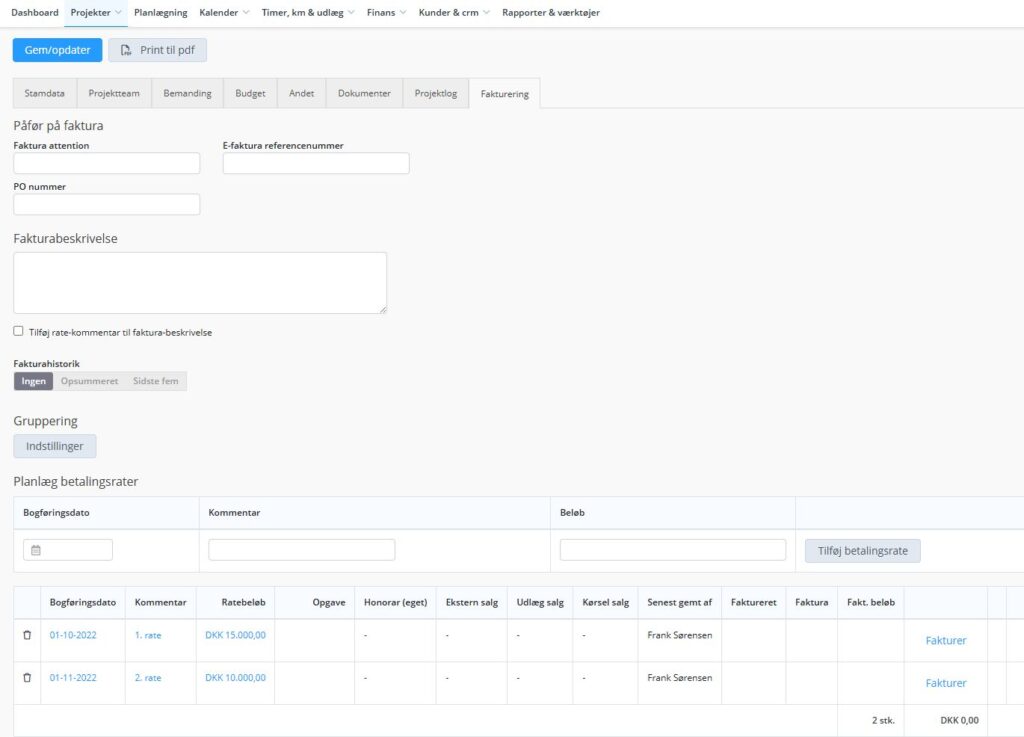
Vælg en bogføringsdato (vejledende), indsæt det ønskede ratebeløb og tilføj evt. en kommentar.
Tryk Tilføj betalingsrate
Manuelt oprettede fakturaer vil også figurere under denne fane.